Vom Sitzplan bis zum Einlass: die komplette Anleitung
Eine Anleitung, die alles verbindet: Sitzplan erstellen, Gäste per E-Mail einladen und sie am Eingang mit QR-Codes einchecken.
Das ist der gesamte Weg, von Anfang bis Ende: Tische im Editor anordnen, deine Gästeliste hinzufügen, deine Einladung gestalten und versenden, und Gäste am Eingang mit einem QR-Code einchecken. Jeder Abschnitt verlinkt zu einem ausführlicheren Artikel, falls du zu einem Schritt mehr Details willst.
1. Erstelle deinen Sitzplan
Alles beginnt im Editor. Erstelle einen Sitzplan und ziehe dann Tische, Flächen und Text auf das Layout, so wie du auch einen echten Raum einrichten würdest.
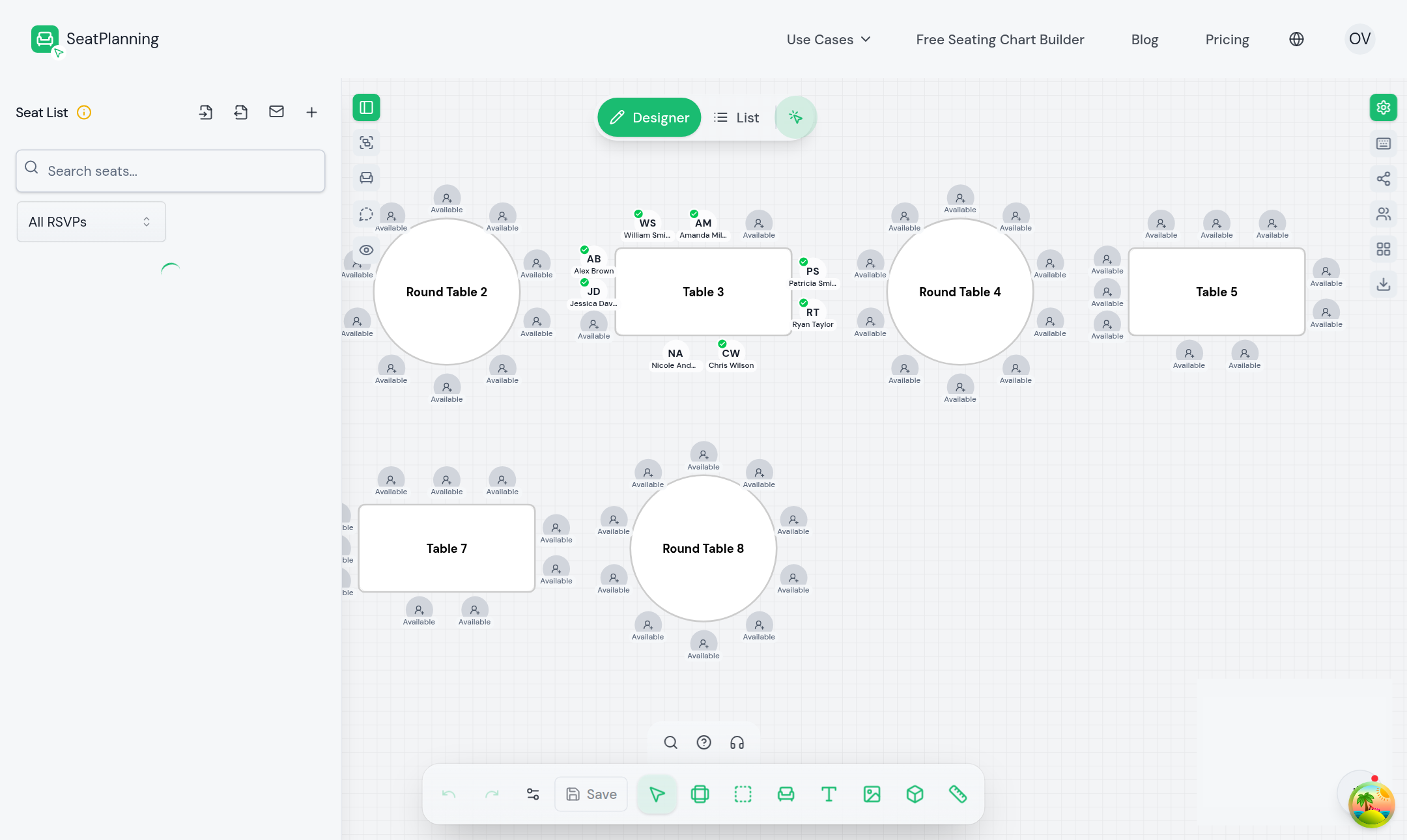
- 1Werkzeugleiste: Tische, Flächen, Text und weitere Elemente.
- 2Dein Layout. Hier ziehst, drehst und veränderst du Tische.
Runde Tische, rechteckige Tische und Sitzreihen funktionieren alle gleich: platziere einen, dann legst du fest, wie viele Plätze er braucht. Alle Werkzeuge findest du unter Grundlagen des Editors, oder starte beim Einrichtungsassistenten mit Erstelle deinen ersten Sitzplan.
2. Füge deine Gäste hinzu
Mit Tischen im Editor fügst du als Nächstes die Personen hinzu, die darauf sitzen. Tippe Gäste einzeln ein, oder importiere eine ganze Liste aus einer Tabelle.
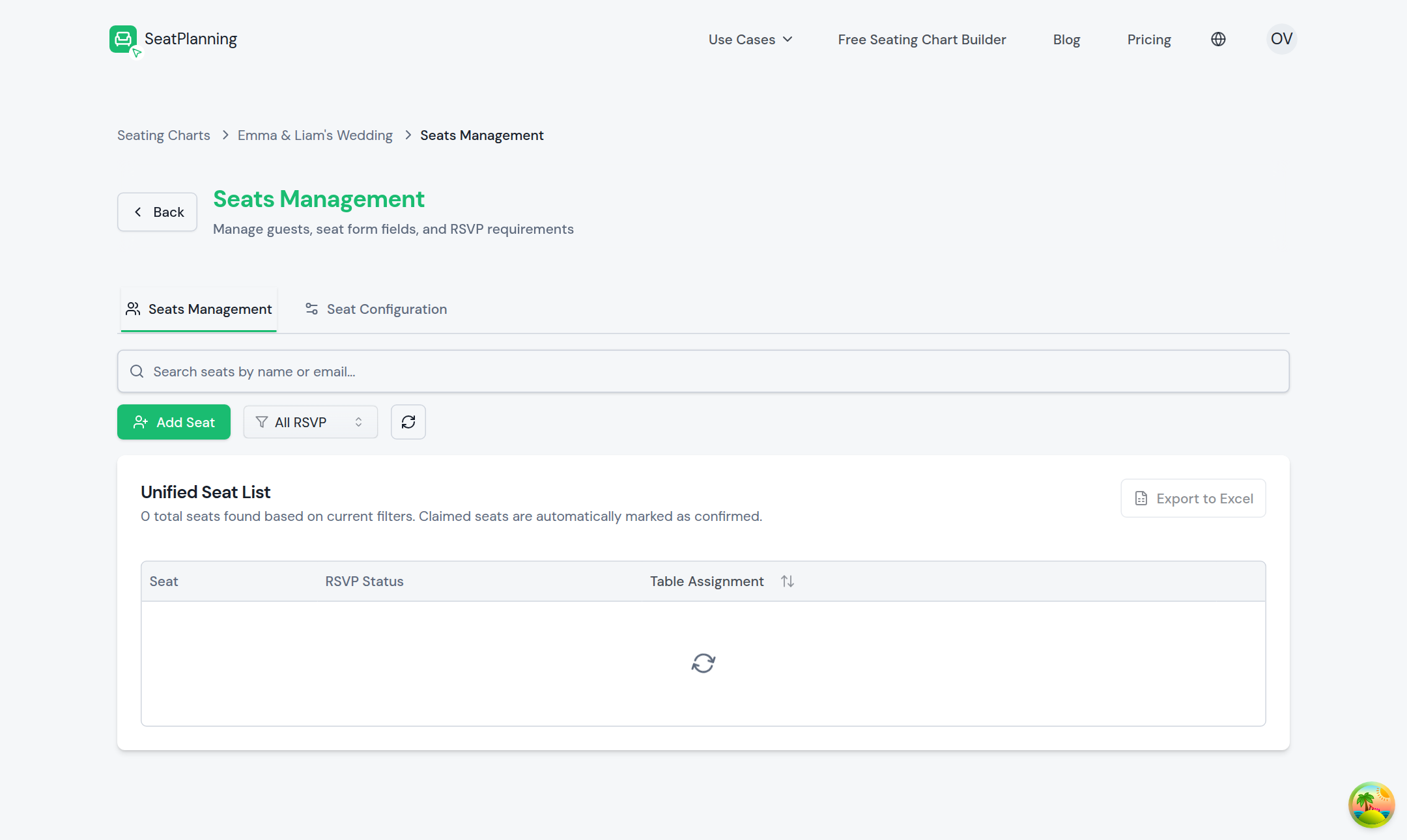
Ein Platz braucht keinen Namen, um zu existieren. Lege zuerst alle Stühle an und trage die Namen ein, sobald Gäste zusagen, oder importiere eine vollständige Gästeliste und lass SeatPlanning die Gäste für dich platzieren. Siehe Gäste manuell hinzufügen oder Gäste aus Excel importieren.
3. Wähle, wie Gäste antworten
Öffne Gäste einladen im Menü deines Sitzplans, um zum Invite Hub zu gelangen. Der erste Schritt ist dein RSVP-Modus, dieselbe Einstellung, die überall sonst im Sitzplan verwendet wird:
- Nur manuelle Verwaltung: du verfolgst Antworten selbst, ohne eine Seite für Gäste.
- Öffentliches RSVP: Gäste suchen ihren Namen auf einer Seite und bestätigen die Teilnahme.
- Digitales Ticket & QR-Einlass: Gäste beanspruchen ihren Platz per E-Mail und erhalten ein Ticket mit QR-Code für den Eingang.
Der Rest dieser Anleitung folgt Digitales Ticket & QR-Einlass, da er jede Phase von der Einladung bis zum Einlass abdeckt. Einen Vergleich aller drei Modi findest du unter RSVP-Modus wählen.
4. Gestalte deine Einladungs-E-Mail
Vom Invite Hub aus gelangst du über den E-Mail-Kanal zum E-Mail-Assistenten. Unter E-Mails gestalten legst du Betreffzeile, Überschrift, Text und den Button fest, den dein Gast anklickt. Die Live-Vorschau rechts zeigt immer genau das, was tatsächlich verschickt wird.
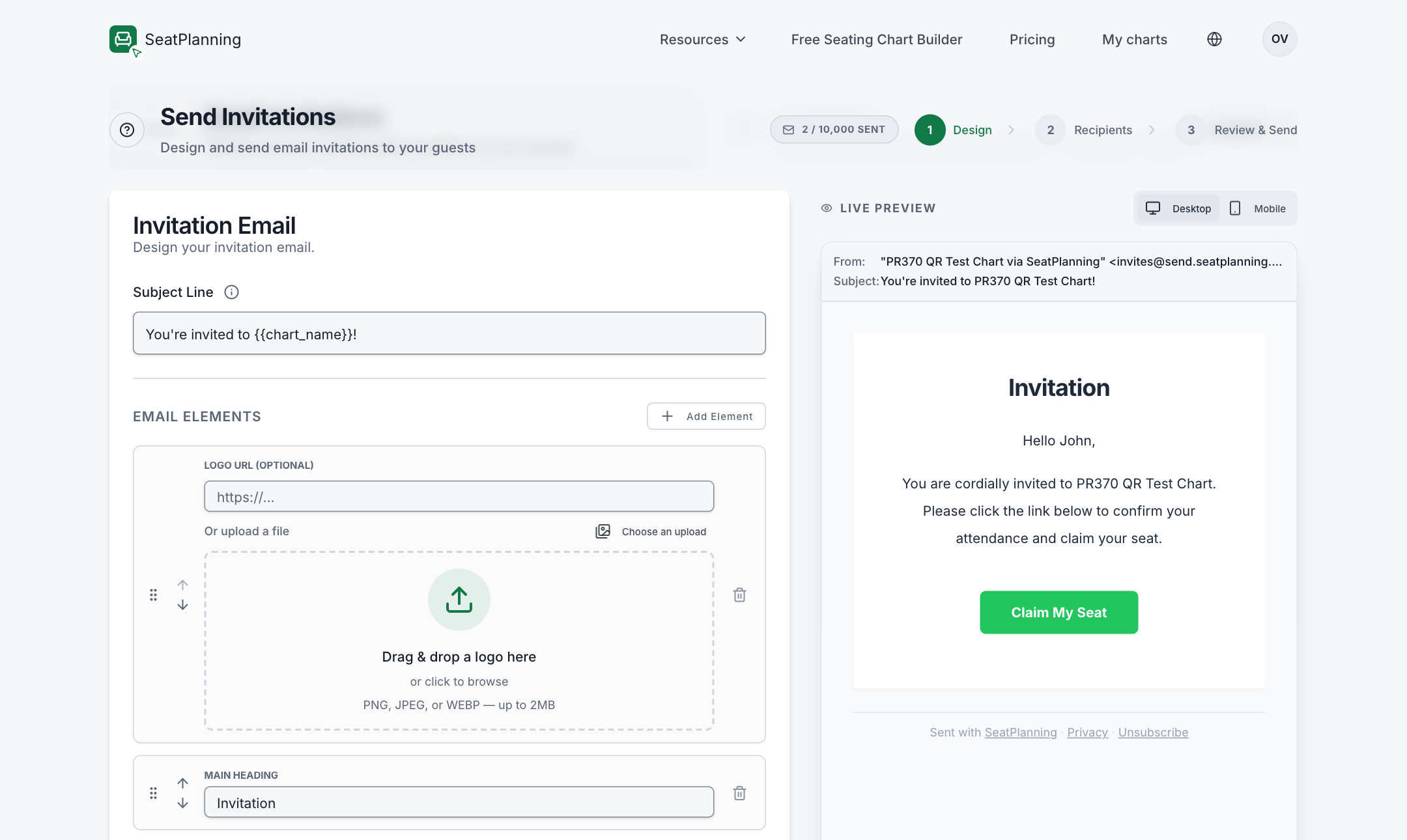
- 1Lege deine Betreffzeile fest und füge Elemente hinzu oder entferne sie.
- 2Live-Vorschau: genau das, was dein Gast sehen wird.
- 3Der Beanspruchen-Button. Jeder Gast erhält hier seinen eigenen persönlichen Link.
Platzhalter wie {{first_name}} und {{chart_name}} füllen sich automatisch für jeden Gast. Entfernst du den Beanspruchen-Button versehentlich, warnt dich SeatPlanning und bietet an, ihn wiederherzustellen, denn er ist der einzige Weg für einen Gast, seinen Platz zu erreichen. Siehe E-Mail-Vorlagen gestalten.
5. Versende Einladungen, oder verschicke Tickets direkt
Im nächsten Schritt wählst du, wer die E-Mail erhält. Du hast zwei Optionen, was du verschicken willst:
- Einladungen: Gäste beanspruchen ihren eigenen Platz und erhalten danach automatisch ihr Ticket.
- Tickets: überspringe das Beanspruchen und verschicke das QR-Ticket direkt, nützlich, wenn du schon weißt, wer kommt (zum Beispiel Gäste, die du selbst als bestätigt markierst).
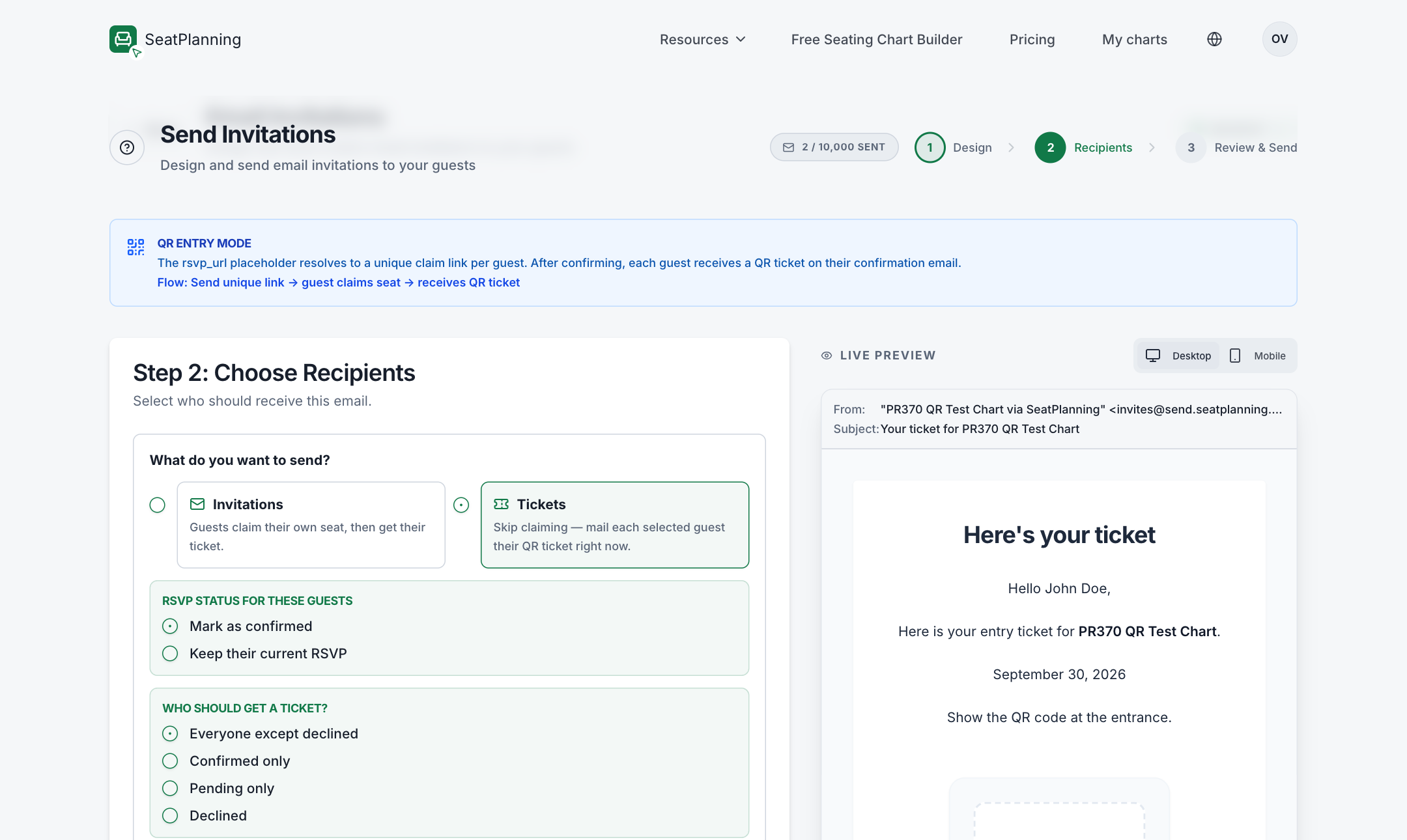
- 1Verschicke Tickets sofort, statt Gäste erst beanspruchen zu lassen.
- 2Filtere, wer je nach aktuellem RSVP-Status berechtigt ist.
Abgesagte Gäste sind standardmäßig ausgeschlossen, sodass du niemandem aus Versehen ein Ticket schickst, der bereits abgesagt hat. Nach dem Versand listet ein Ergebnisbildschirm alle, die übersprungen wurden und warum (zum Beispiel eine fehlende E-Mail-Adresse), und der Tab Sends behält einen Verlauf, aus dem du später erneut versenden kannst. Siehe E-Mail-Einladungen versenden.
6. Was dein Gast sieht
Ein Gast, der eine Einladung erhält, klickt auf seinen persönlichen Link, bestätigt ein paar Angaben und landet auf einem Bestätigungsbildschirm mit seinem Ticket und QR-Code. Ein Gast, dem direkt ein Ticket geschickt wurde, erhält dieses sofort, ohne Beanspruchen-Schritt. In beiden Fällen ist das Ticket an seinen Platz gebunden: verschiebst du ihn danach an einen anderen Tisch, funktioniert sein bestehender QR-Code weiterhin.
7. Checke Gäste am Eingang ein
Am Abend öffnest du die Scanner-Seite deines Sitzplans. Halte die Handykamera auf den QR-Code jedes Gastes für ein sofortiges grünes oder rotes Ergebnis, oder suche nach Namen, wenn ein Code nicht scannt.
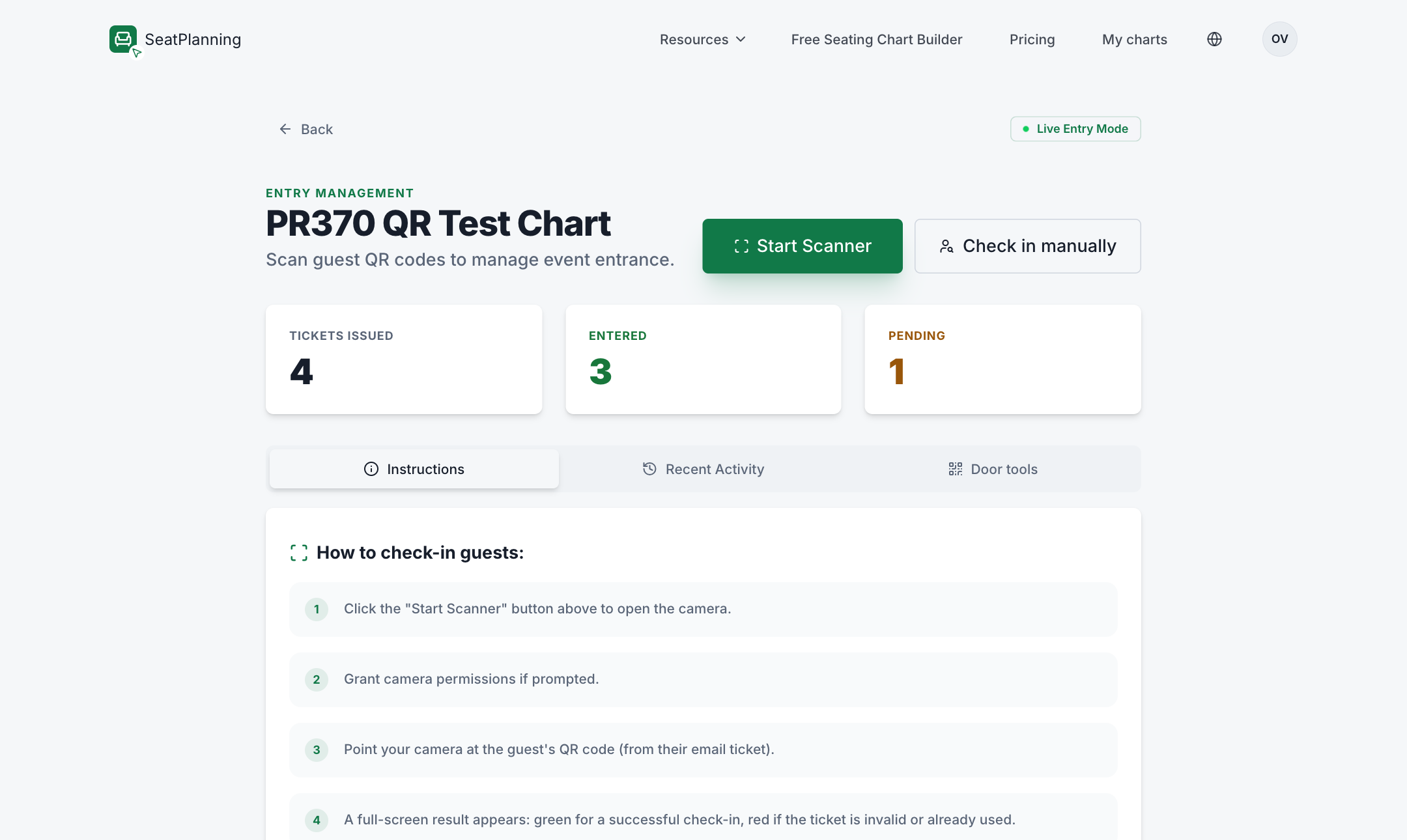
- 1Starte die Kamera, oder checke Gäste manuell per Namen ein.
- 2Live-Zähler: ausgestellte Tickets, eingecheckte und noch ausstehende Gäste.
Bist du nicht selbst mit dem Handy am Eingang, kannst du einer Person aus deinem Team einen Scanner-Link geben, der ohne eigenes Konto funktioniert, oder eine druckbare Gästeliste als Sicherung herunterladen. Siehe Der Scanner am Eingang und Live-Einlass.
So geht es weiter
- Erstelle deinen ersten Sitzplan für den Einrichtungsassistenten im Detail.
- Der Invite Hub, Schritt für Schritt für den geführten Einladungsablauf, den diese Anleitung zusammenfasst.
- QR-Einlass aktivieren, wenn du das Ticketing für einen Sitzplan aktivieren willst, der bereits einen anderen RSVP-Modus nutzt.
- Der Scanner am Eingang und Live-Einlass für alles, was beim Einlass zur Verfügung steht, einschließlich Scanner-Links fürs Team und der druckbaren Gästeliste.