De la planul de mese la intrarea invitaților: ghidul complet
Un ghid care leagă fiecare pas: construiește-ți planul de mese, invită-ți invitații prin email și înregistrează-i la intrare cu coduri QR.
Acesta este întregul traseu, de la început până la sfârșit: aranjarea meselor în editor, adăugarea listei de invitați, proiectarea și trimiterea invitației, și înregistrarea invitaților cu un cod QR la intrare. Fiecare secțiune trimite către un articol mai detaliat dacă vrei mai multe informații despre un anumit pas.
1. Construiește-ți planul de mese
Totul începe în editor. Creează un plan, apoi trage mese, zone și text pe aspect, la fel cum ai aranja o încăpere reală.
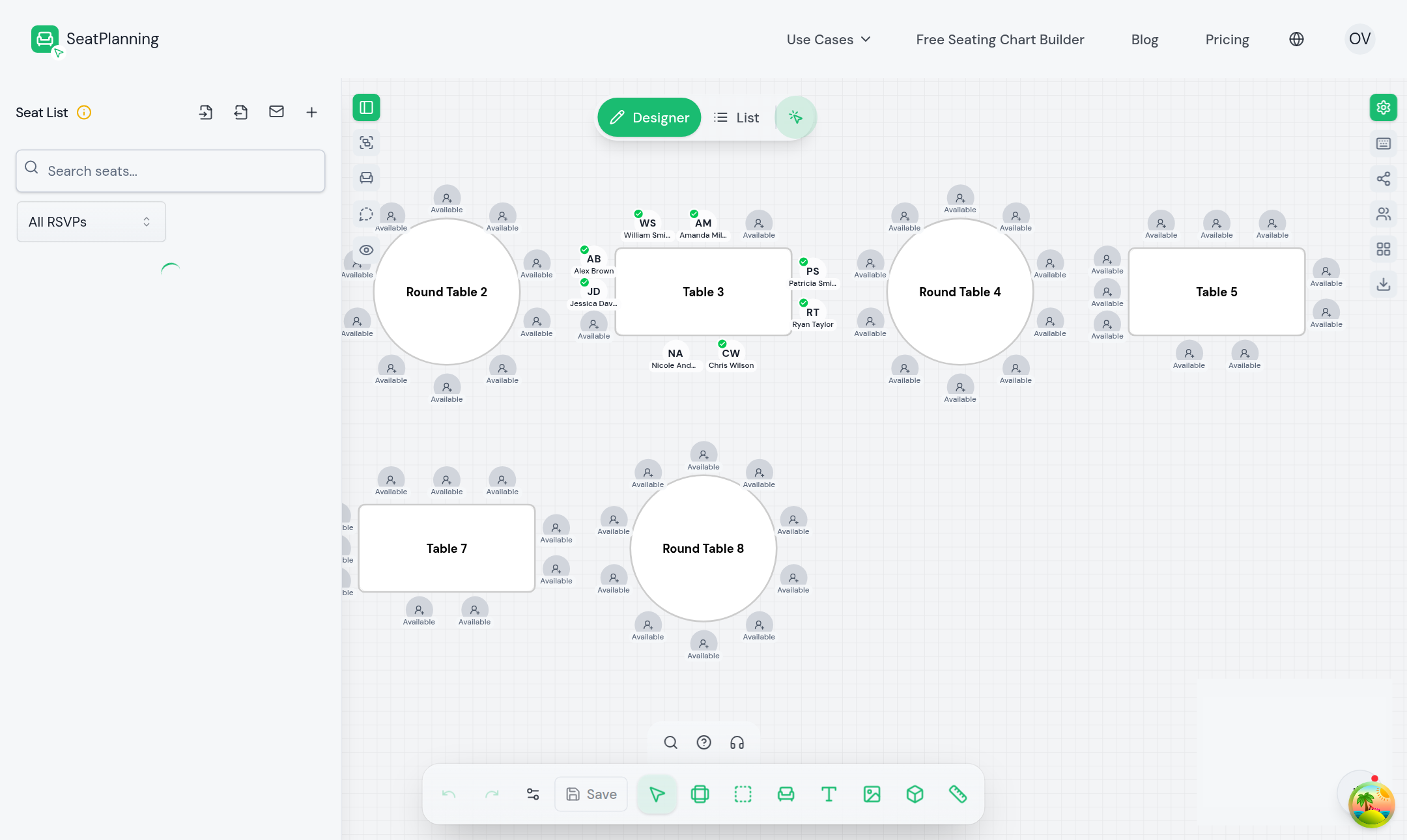
- 1Bara de instrumente: mese, zone, text și alte elemente.
- 2Aspectul tău. Aici tragi, redimensionezi și rotești mesele.
Mesele rotunde, dreptunghiulare și rândurile de scaune funcționează toate la fel: amplasezi una, apoi stabilești câte locuri are nevoie. Vezi Bazele editorului pentru toate instrumentele, sau Creează primul tău plan de mese dacă pornești de la asistentul de configurare.
2. Adaugă-ți invitații
Cu mesele deja pe plan, adaugă persoanele care se vor așeza la ele. Introdu invitații unul câte unul, sau importă o listă întreagă dintr-un fișier de calcul tabelar.
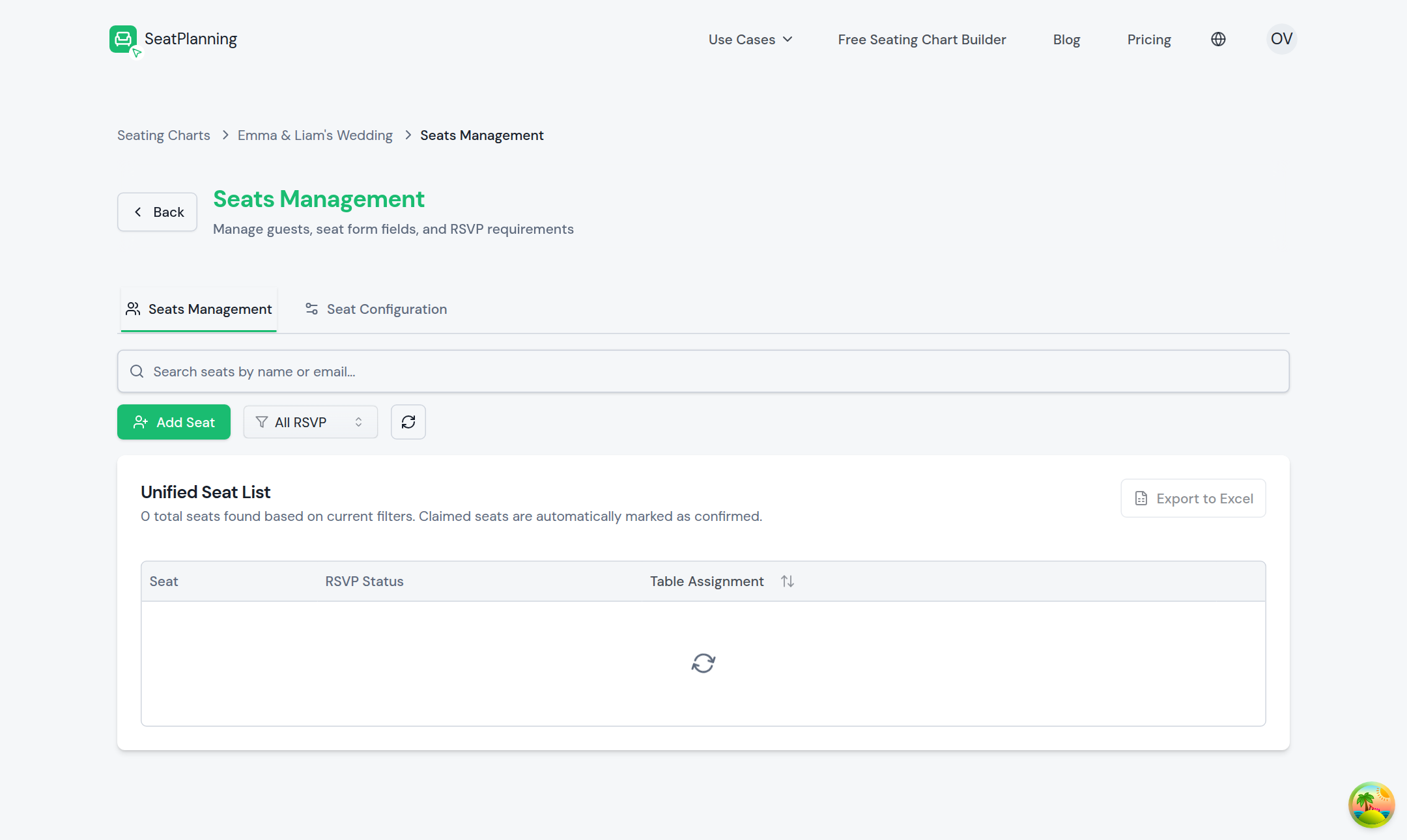
Un loc nu are nevoie de un nume ca să existe. Amplasează mai întâi toate scaunele, apoi completează numele pe măsură ce oamenii confirmă, sau importă o listă completă de invitați și lasă SeatPlanning să îi așeze pentru tine. Vezi Adaugă invitați manual sau Importă invitați din Excel.
3. Alege cum răspund invitații
Deschide Invită invitați din meniul planului tău pentru a ajunge la Invite Hub. Primul pas este modul tău RSVP, aceeași setare folosită peste tot în plan:
- Doar gestiune manuală: urmărești răspunsurile tu însuți, fără nicio pagină pentru invitați.
- RSVP public: invitații își caută numele pe o pagină și își confirmă prezența.
- Bilet digital și intrare QR: invitații își revendică locul prin email și primesc un bilet cu un cod QR pentru intrare.
Restul acestui ghid urmează Bilet digital și intrare QR, pentru că acoperă fiecare etapă, de la invitație până la intrare. Vezi Alegerea unui mod RSVP pentru a compara toate cele trei moduri în detaliu.
4. Proiectează emailul de invitație
Din Invite Hub, alegerea canalului email te duce la asistentul de email. Proiectează e-mailurile este locul unde stabilești subiectul, titlul, textul și butonul pe care va da clic invitatul tău. Previzualizarea live din dreapta se potrivește mereu exact cu ce se trimite efectiv.
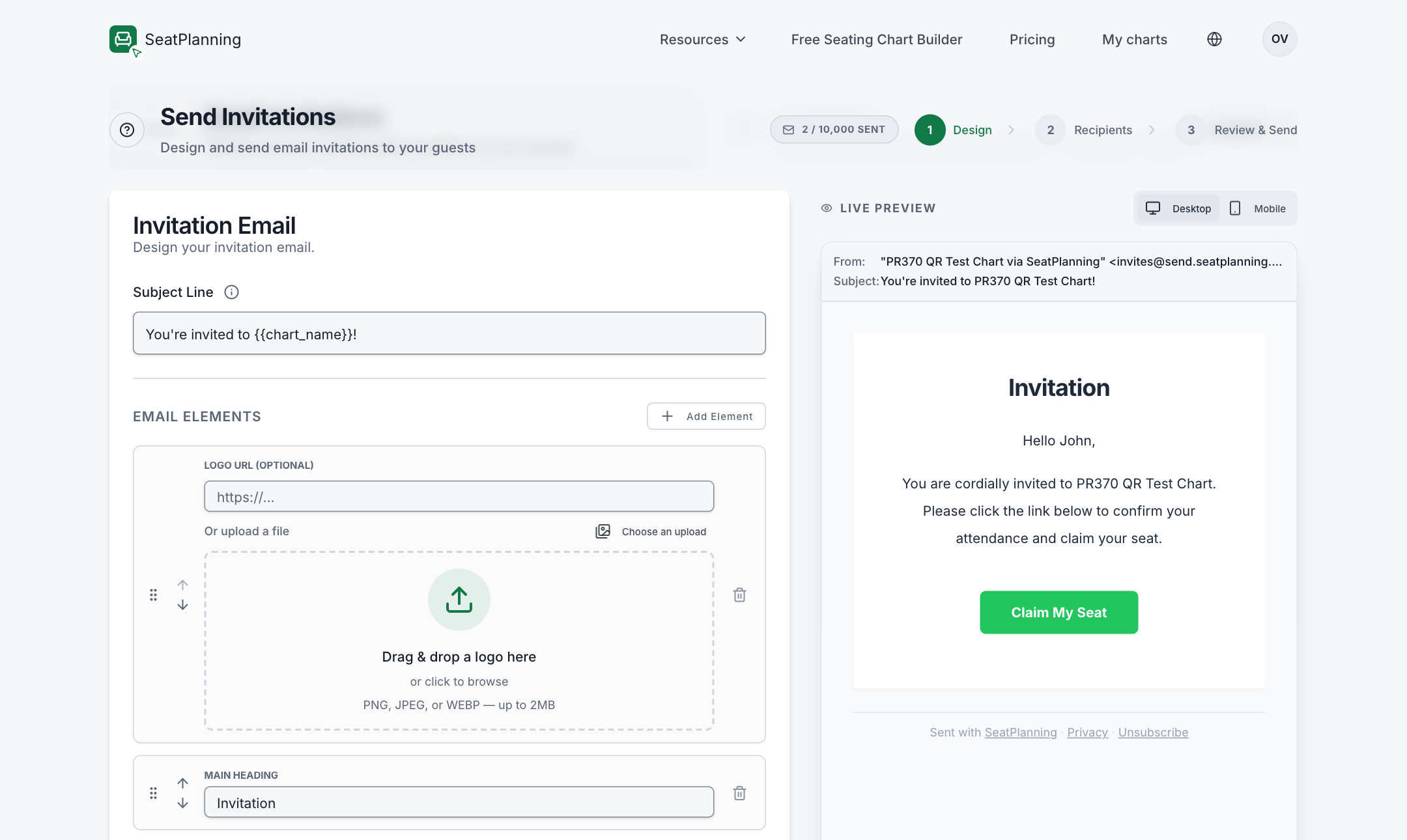
- 1Stabilește subiectul și adaugă sau elimină elemente.
- 2Previzualizare live: exact ce va vedea invitatul tău.
- 3Butonul de revendicare. Fiecare invitat primește aici propriul link personal.
Substituenți precum {{first_name}} și {{chart_name}} se completează automat pentru fiecare invitat. Dacă elimini din greșeală butonul de revendicare, SeatPlanning te avertizează și îți oferă opțiunea de a-l pune la loc, pentru că este singurul mod prin care un invitat ajunge la locul lui. Vezi Proiectează modele de email.
5. Trimite invitații, sau trimite bilete direct
Următorul pas este să alegi cine primește emailul. Ai două opțiuni pentru ce trimiți:
- Invitații: invitații își revendică propriul loc, apoi primesc automat biletul.
- Bilete: sari peste revendicare și trimiți biletul QR direct, util atunci când știi deja cine vine (de exemplu invitați pe care îi marchezi tu însuți ca fiind confirmați).
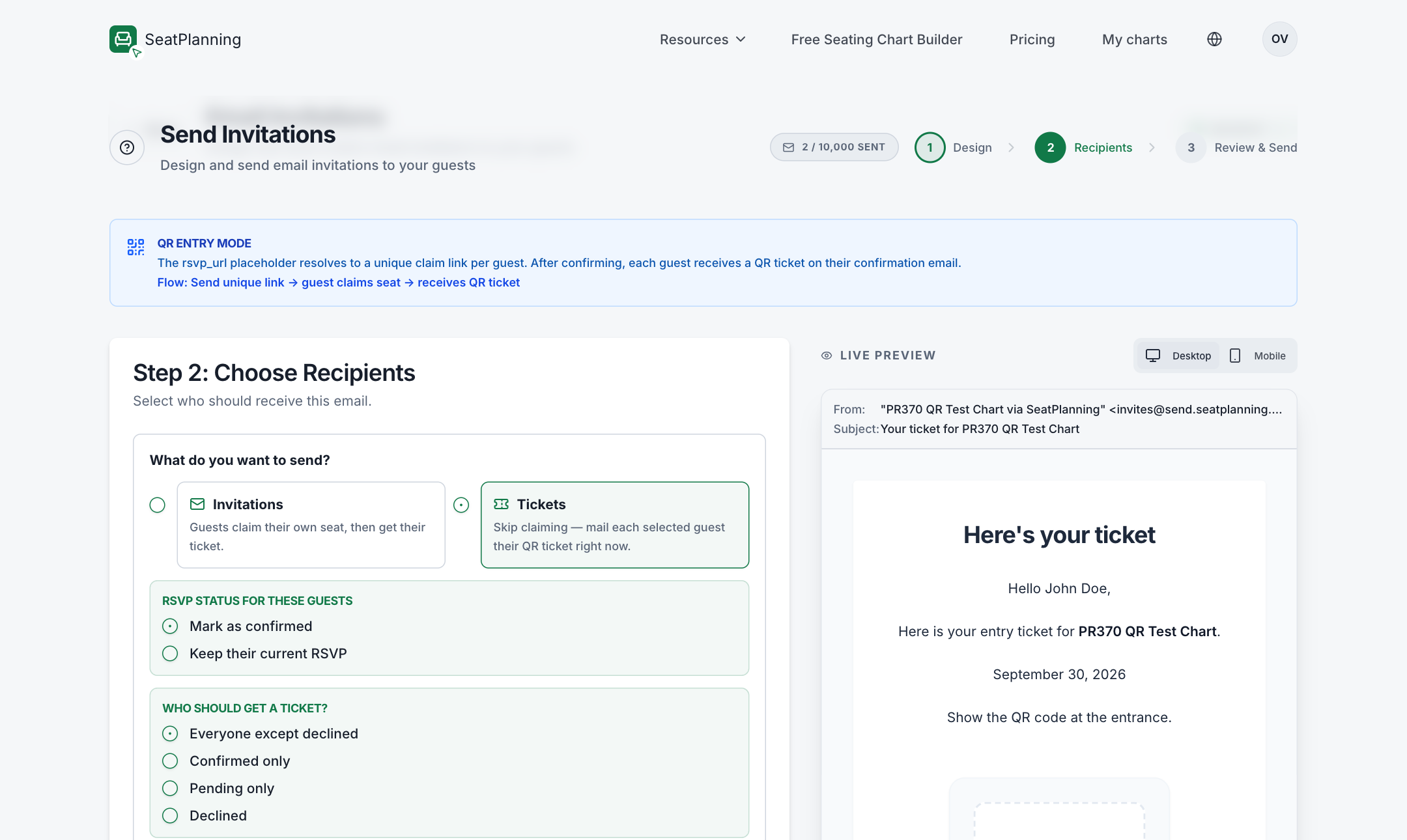
- 1Trimite biletele direct, fără să ceri invitaților să revendice mai întâi.
- 2Filtrează cine este eligibil în funcție de statusul RSVP actual.
Invitații care au refuzat sunt excluși implicit, ca să nu trimiți din greșeală un bilet cuiva care a spus că nu poate veni. După trimitere, un ecran de rezultate listează pe cei săriți și motivul (de exemplu, o adresă de email lipsă), iar fila Sends păstrează un istoric din care poți retrimite mai târziu. Vezi Trimite invitații prin email.
6. Ce vede invitatul tău
Un invitat care primește o invitație dă clic pe linkul lui personal, confirmă câteva detalii și ajunge pe un ecran de confirmare cu biletul și codul QR atașate. Un invitat căruia i s-a trimis un bilet direct îl primește imediat, fără pasul de revendicare. În ambele cazuri, biletul este legat de locul lui: dacă îl muți ulterior la altă masă, codul QR existent tot funcționează.
7. Înregistrează invitații la intrare
În seara evenimentului, deschide pagina scanerului planului tău. Îndreaptă camera unui telefon spre codul QR al fiecărui invitat pentru un rezultat instant, verde sau roșu, sau caută după nume dacă un cod nu se scanează.
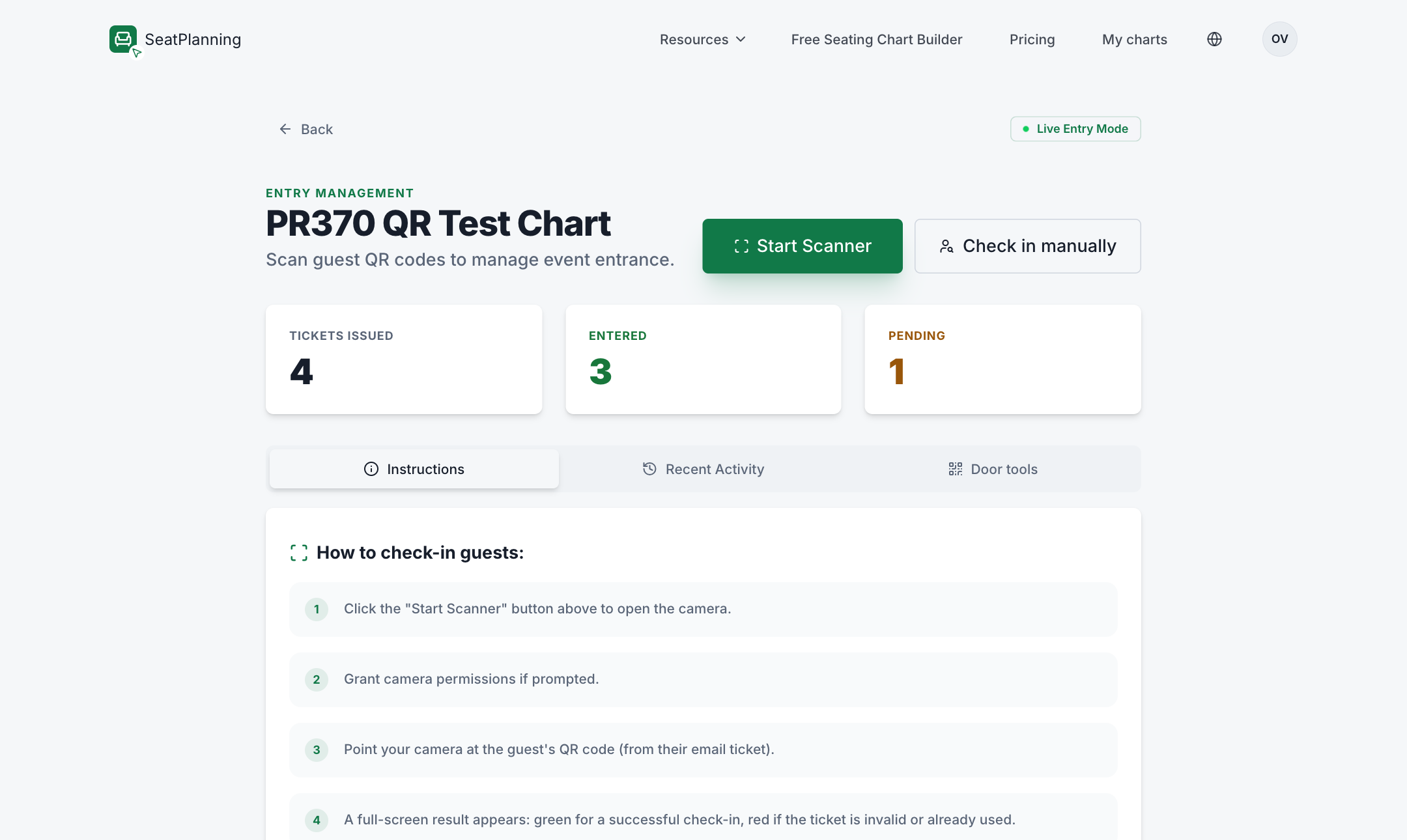
- 1Pornește camera, sau înregistrează invitați după nume.
- 2Numărători live: bilete emise, intrați și în așteptare.
Dacă nu tu ții telefonul la intrare, poți da unui membru al echipei un link de scaner care funcționează fără cont propriu, sau poți descărca o listă de invitați tipăribilă ca rezervă. Vezi Scanerul de la intrare și înregistrarea live.
Continuă de aici
- Creează primul tău plan de mese pentru asistentul de creare în detaliu.
- Invite Hub, pas cu pas pentru fluxul ghidat de invitații pe care îl rezumă acest ghid.
- Activează intrarea QR dacă vrei să activezi biletele pentru un plan care folosește deja alt mod RSVP.
- Scanerul de la intrare și înregistrarea live pentru tot ce este disponibil la intrare, inclusiv link-uri de scaner pentru echipă și lista de invitați tipăribilă.