Du plan de salle à l'entrée : le parcours complet
Un guide qui relie chaque étape : créez votre plan de salle, invitez vos invités par e-mail, et enregistrez-les à l'entrée avec des codes QR.
Voici le parcours complet, du début à la fin : disposer les tables sur le plan, ajouter votre liste d'invités, concevoir et envoyer votre invitation, et enregistrer vos invités avec un code QR à l'entrée. Chaque section renvoie vers un article plus détaillé si vous voulez approfondir une étape.
1. Créez votre plan de salle
Tout commence sur le plan. Créez un plan, puis glissez des tables, des zones et du texte sur la disposition, comme vous aménageriez une vraie salle.
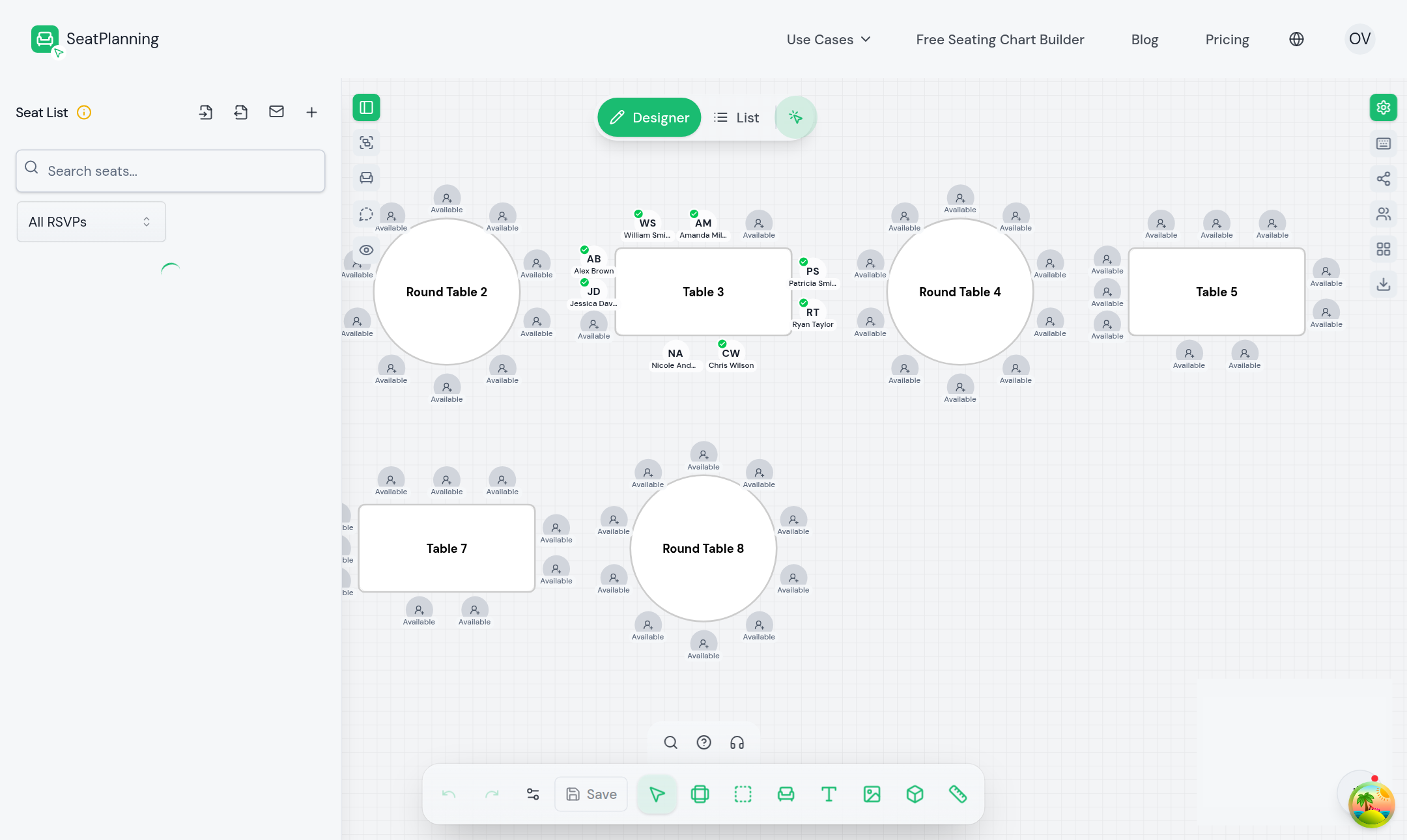
- 1Barre d'outils : tables, zones, texte et autres éléments.
- 2Votre disposition. Glissez, redimensionnez et faites pivoter les tables ici.
Les tables rondes, rectangulaires et les rangées de sièges fonctionnent toutes de la même façon : placez-en une, puis définissez le nombre de places nécessaires. Voir Les bases de l'éditeur pour l'ensemble des outils, ou Créez votre premier plan de salle si vous partez de l'assistant de configuration.
2. Ajoutez vos invités
Une fois les tables en place, ajoutez les personnes qui vont s'y asseoir. Saisissez les invités un par un, ou importez une liste complète depuis un tableur.
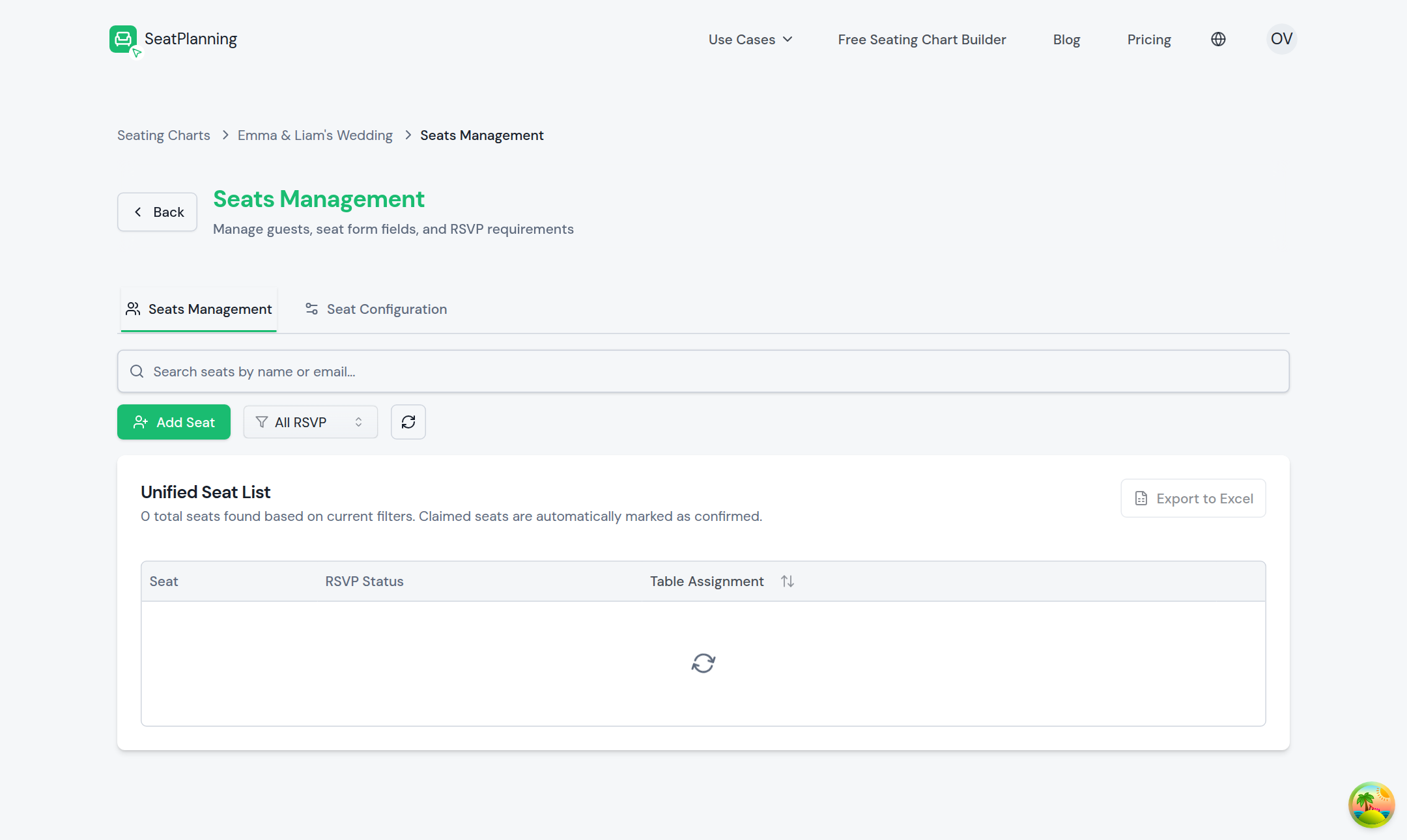
Une place n'a pas besoin d'un nom pour exister. Placez d'abord toutes vos chaises, puis remplissez les noms au fur et à mesure des confirmations, ou importez une liste complète et laissez SeatPlanning placer vos invités pour vous. Voir Ajouter des invités manuellement ou Importer des invités depuis Excel.
3. Choisissez comment vos invités répondent
Ouvrez Inviter des invités dans le menu de votre plan pour accéder au Centre d'invitations. La première étape est votre mode RSVP, le même réglage utilisé partout ailleurs dans le plan :
- Gestion manuelle uniquement : vous suivez les réponses vous-même, sans page pour les invités.
- RSVP public : les invités recherchent leur nom sur une page et confirment leur présence.
- Billet numérique & entrée QR : les invités réclament leur place par e-mail et reçoivent un billet avec un code QR pour l'entrée.
La suite de ce guide suit Billet numérique & entrée QR, car il couvre chaque étape, de l'invitation à l'entrée. Voir Choisir un mode RSVP pour comparer les trois modes en détail.
4. Concevez votre e-mail d'invitation
Depuis le Centre d'invitations, choisir le canal e-mail vous mène à l'assistant e-mail. Concevoir les e-mails permet de définir l'objet, le titre, le texte et le bouton sur lequel votre invité cliquera. L'aperçu en direct à droite correspond toujours exactement à ce qui sera envoyé.
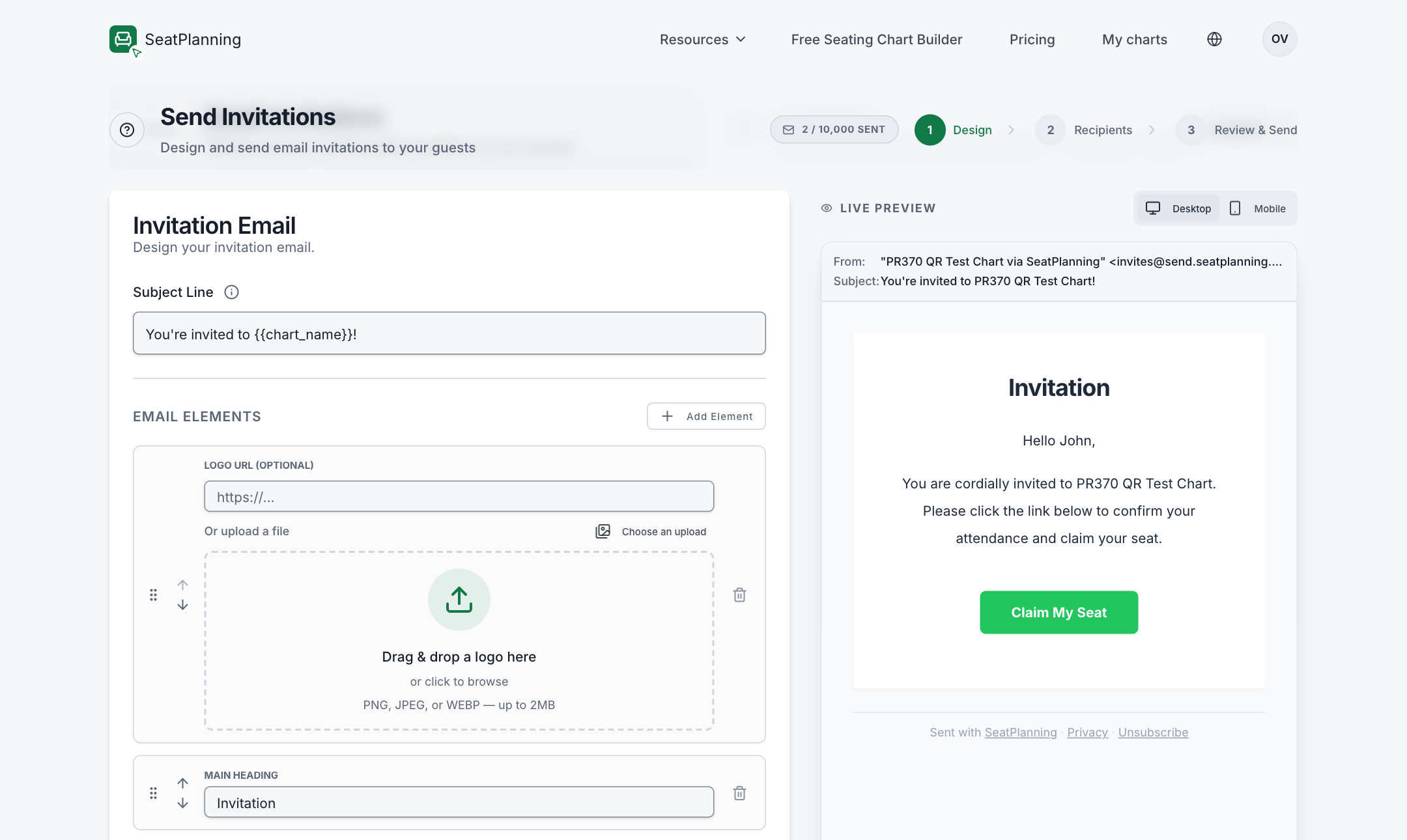
- 1Définissez votre objet et ajoutez ou retirez des éléments.
- 2Aperçu en direct : exactement ce que votre invité verra.
- 3Le bouton de réclamation. Chaque invité reçoit ici son lien personnel.
Les variables comme {{first_name}} et {{chart_name}} se remplissent automatiquement pour chaque invité. Si vous supprimez le bouton de réclamation par erreur, SeatPlanning vous avertit et propose de le remettre, car c'est le seul moyen pour un invité d'accéder à sa place. Voir Concevoir les modèles d'e-mail.
5. Envoyez des invitations, ou envoyez directement des billets
L'étape suivante consiste à choisir qui recevra l'e-mail. Vous avez deux options pour ce que vous envoyez :
- Invitations : les invités réclament leur propre place, puis reçoivent automatiquement leur billet.
- Billets : sautez l'étape de réclamation et envoyez directement le billet QR, utile lorsque vous savez déjà qui vient (par exemple des invités que vous marquez vous-même comme confirmés).
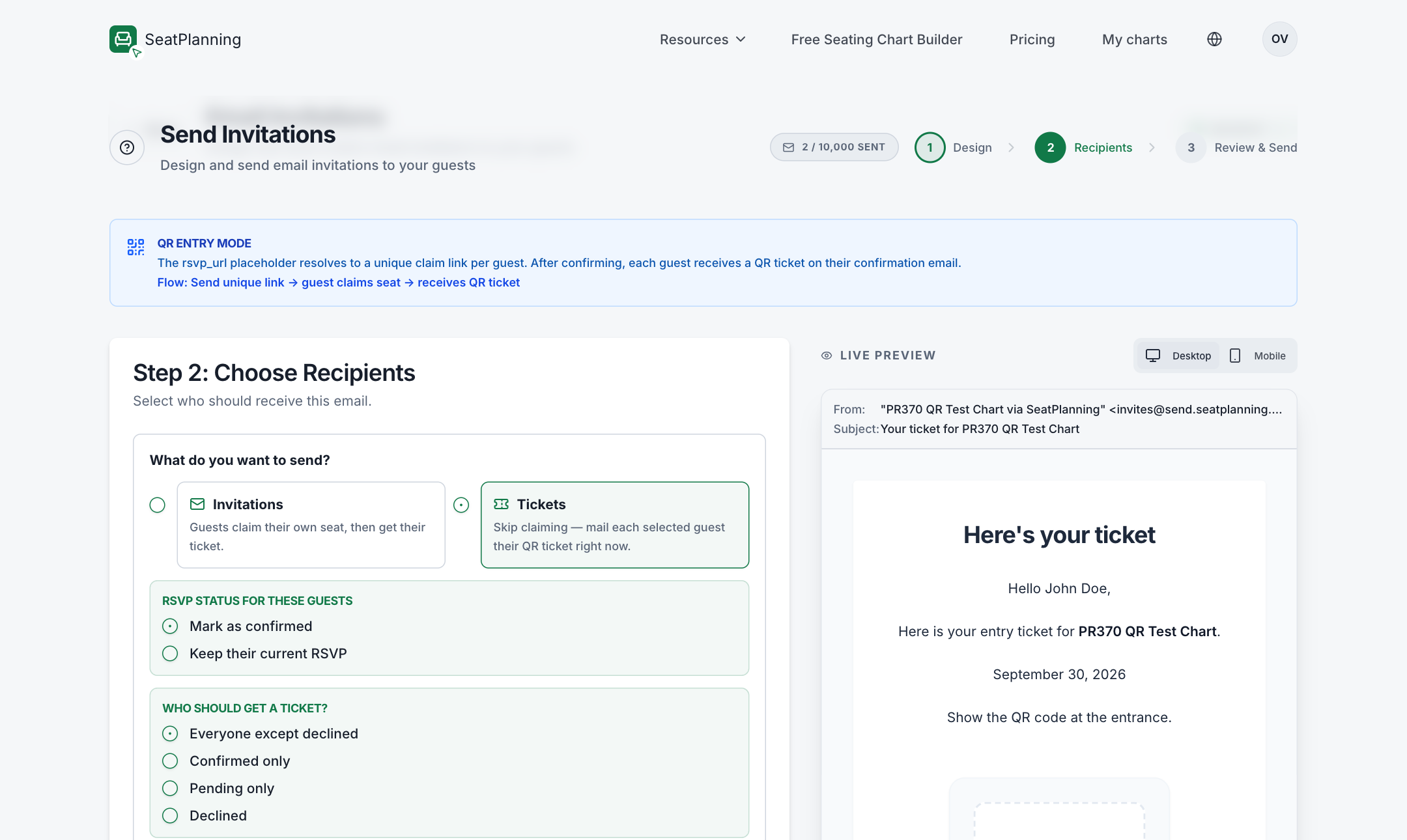
- 1Envoyez les billets tout de suite, sans passer par l'étape de réclamation.
- 2Filtrez qui est éligible selon son statut RSVP actuel.
Les invités ayant décliné sont exclus par défaut, pour éviter d'envoyer un billet par erreur à quelqu'un qui a dit ne pas pouvoir venir. Une fois l'envoi terminé, un écran de résultats liste les invités qui ont été ignorés et pourquoi (par exemple une adresse e-mail manquante), et l'onglet Sends garde un historique depuis lequel vous pouvez renvoyer plus tard. Voir Envoyer des invitations par e-mail.
6. Ce que voit votre invité
Un invité qui reçoit une invitation clique sur son lien personnel, confirme quelques informations, et arrive sur un écran de confirmation avec son billet et son code QR. Un invité qui a reçu un billet directement le reçoit tout de suite, sans étape de réclamation. Dans les deux cas, le billet est lié à sa place : si vous le déplacez ensuite vers une autre table, son code QR continue de fonctionner.
7. Enregistrez vos invités à l'entrée
Le soir venu, ouvrez la page du scanner de votre plan. Pointez la caméra d'un téléphone vers le code QR de chaque invité pour un résultat instantané, vert ou rouge, ou recherchez par nom si un code ne scanne pas.
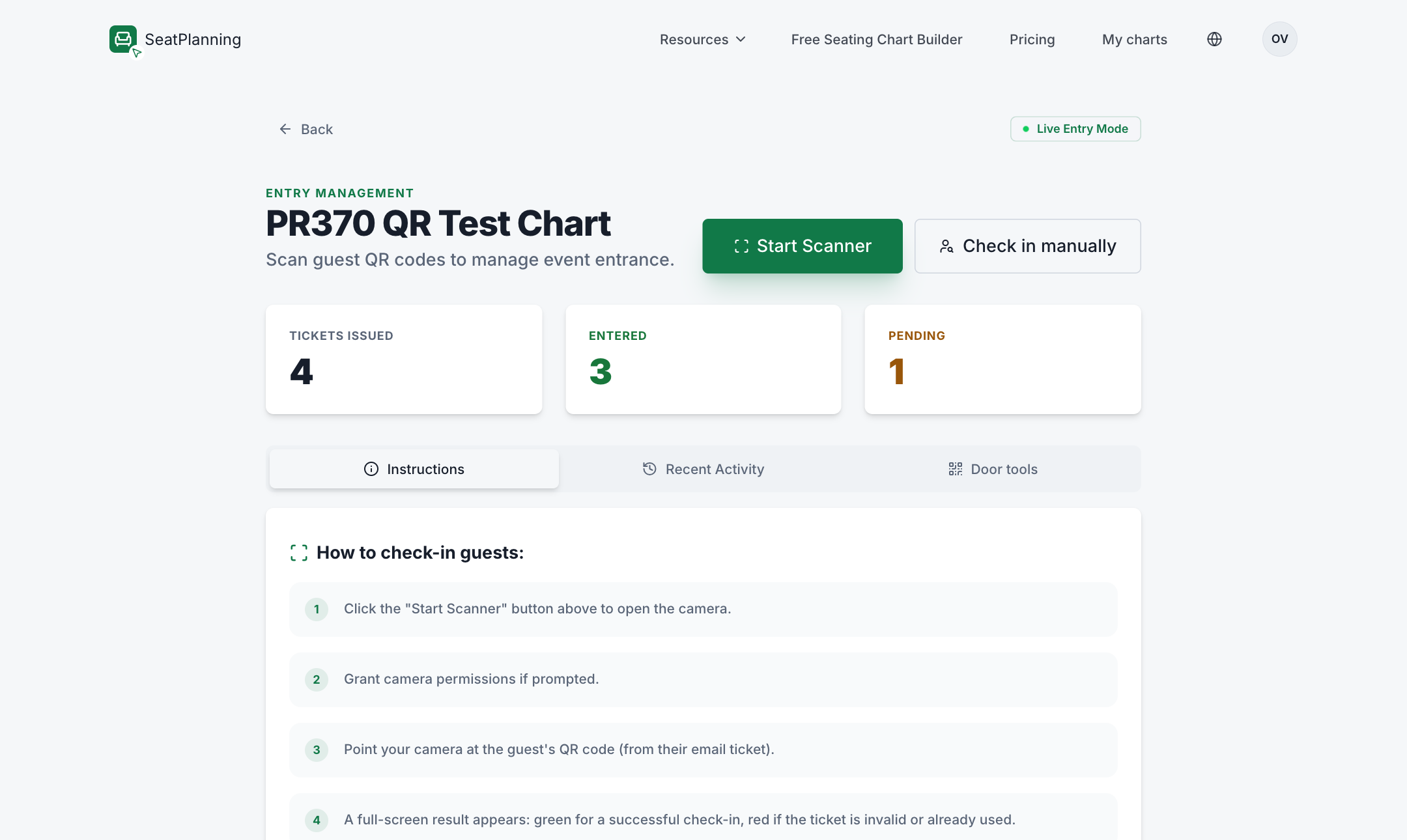
- 1Démarrez la caméra, ou enregistrez les invités par nom.
- 2Compteurs en direct : billets émis, entrées et en attente.
Si ce n'est pas vous qui tenez le téléphone à l'entrée, vous pouvez remettre à un membre de l'équipe un lien de scanner qui fonctionne sans son propre compte, ou télécharger une liste d'invités imprimable en secours. Voir Le scanner à l'entrée et l'enregistrement en direct.
Pour aller plus loin
- Créez votre premier plan de salle pour l'assistant de création en détail.
- Le Centre d'invitations, étape par étape pour le parcours d'invitation guidé que ce guide résume.
- Activer l'entrée QR si vous voulez activer la billetterie sur un plan qui utilise déjà un autre mode RSVP.
- Le scanner à l'entrée et l'enregistrement en direct pour tout ce qui est disponible à l'entrée, y compris les liens de scanner pour l'équipe et la liste d'invités imprimable.