Del plano de asientos al registro de entrada: la guía completa
Una guía que conecta cada paso: crea tu plano de asientos, invita a tus invitados por correo y regístralos con códigos QR en la puerta.
Este es el camino completo, de principio a fin: colocar las mesas en el editor, añadir tu lista de invitados, diseñar y enviar tu invitación, y registrar a los invitados con un código QR en la puerta. Cada sección enlaza a un artículo más detallado si quieres profundizar en un paso concreto.
1. Crea tu plano de asientos
Todo empieza en el editor. Crea un plano y luego arrastra mesas, zonas y texto sobre el diseño, como si organizaras la sala real.
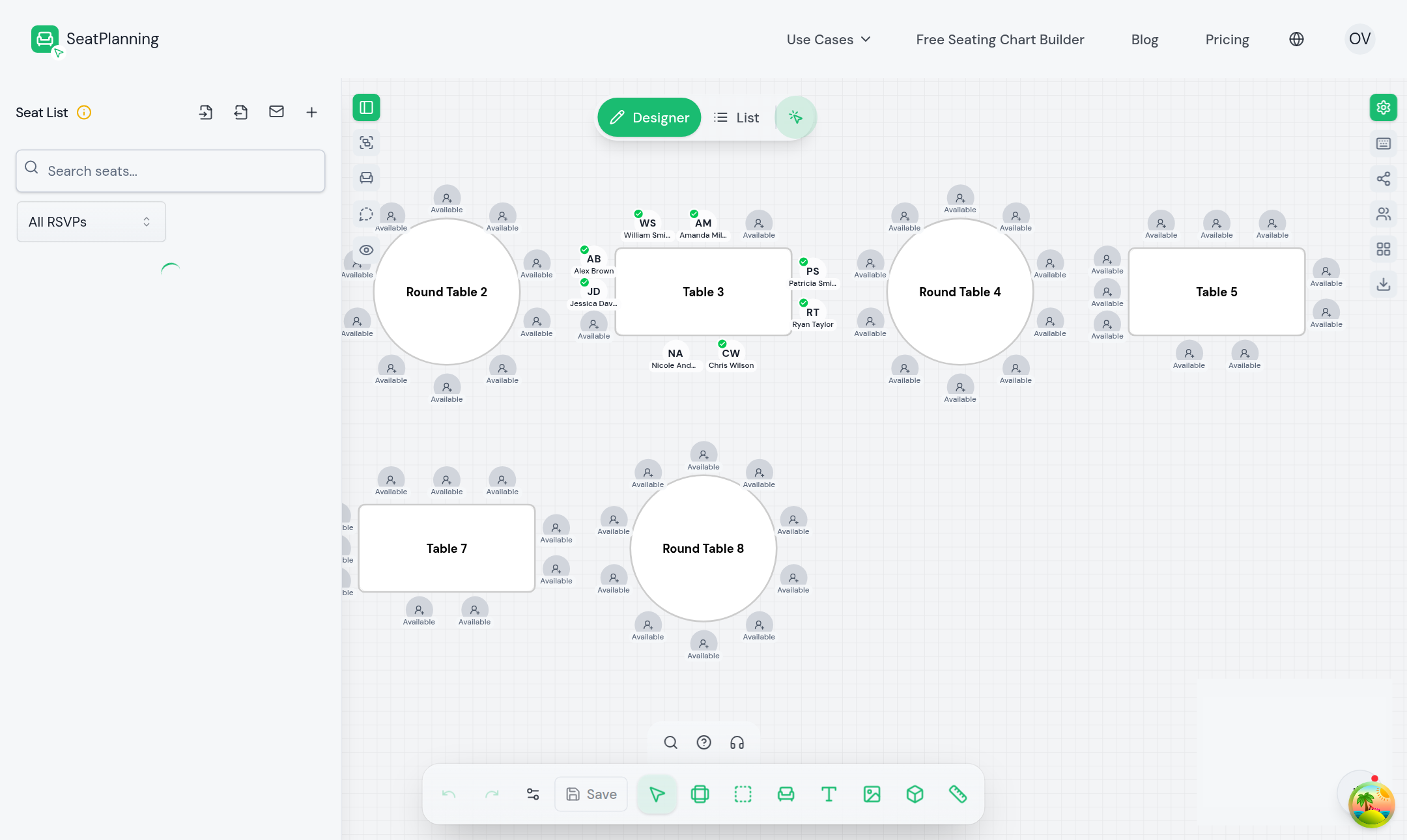
- 1Barra de herramientas: mesas, zonas, texto y otros elementos.
- 2Tu diseño. Arrastra, redimensiona y rota las mesas aquí.
Las mesas redondas, rectangulares y las filas de asientos funcionan todas igual: coloca una y luego define cuántos asientos necesita. Consulta Lo básico del editor para todas las herramientas, o Crea tu primer plano de asientos si empiezas desde el asistente de configuración.
2. Añade a tus invitados
Con las mesas ya en el plano, añade a las personas que se sentarán en ellas. Escribe los invitados uno a uno, o importa una lista completa desde una hoja de cálculo.
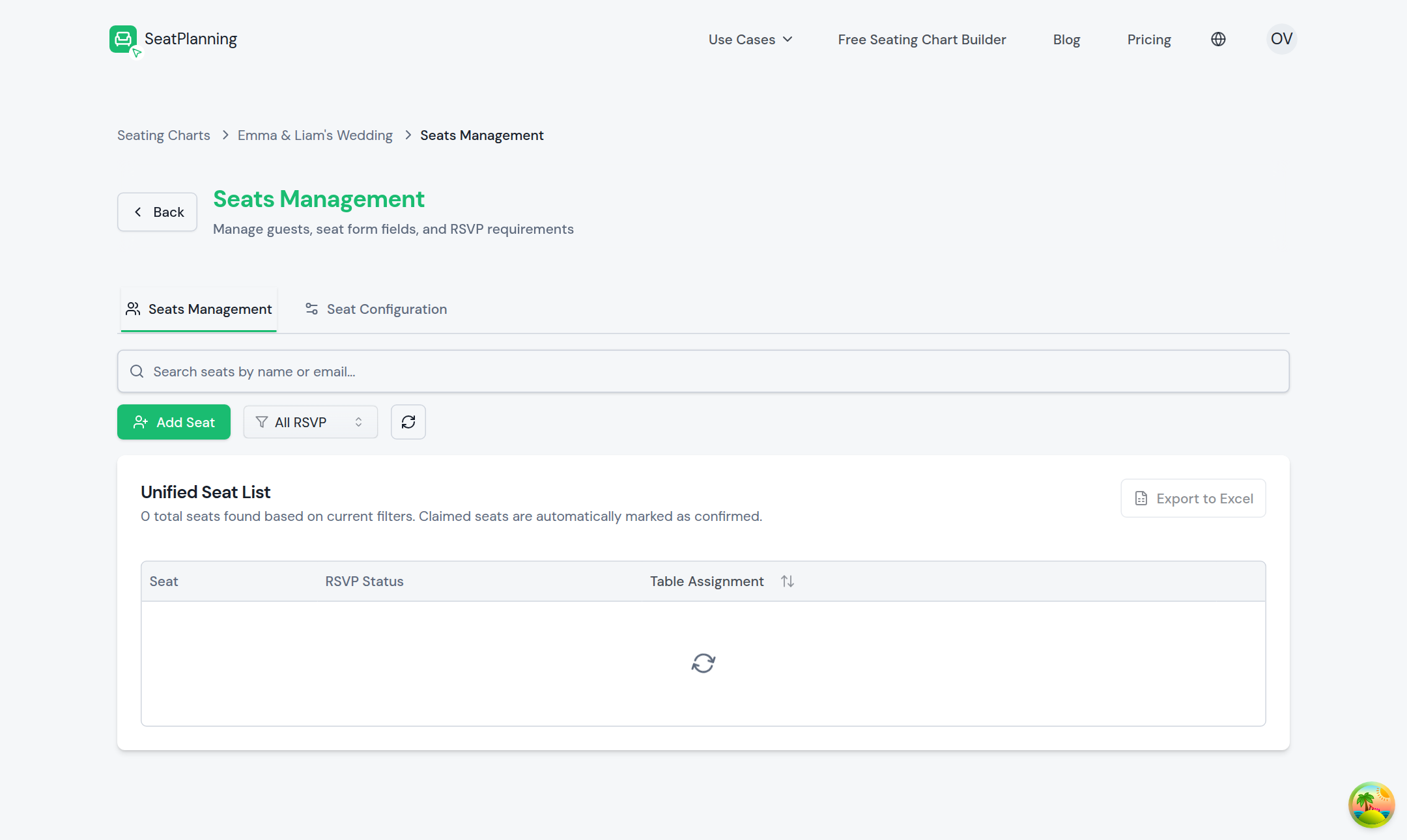
Un asiento no necesita un nombre para existir. Coloca primero todas tus sillas y añade los nombres a medida que la gente confirma, o importa una lista completa y deja que SeatPlanning coloque a tus invitados por ti. Consulta Añadir invitados manualmente o Importar invitados desde Excel.
3. Elige cómo responden tus invitados
Abre Invitar invitados en el menú de tu plano para llegar al Invite Hub. El primer paso es tu modo de RSVP, el mismo ajuste que se usa en el resto del plano:
- Solo gestión manual: llevas tú mismo el seguimiento de las respuestas, sin ninguna página para los invitados.
- RSVP público: los invitados buscan su nombre en una página y confirman su asistencia.
- Ticket digital y entrada QR: los invitados reclaman su asiento por correo y reciben un ticket con un código QR para la entrada.
El resto de esta guía sigue Ticket digital y entrada QR, porque cubre cada etapa, desde la invitación hasta la entrada. Consulta Elegir un modo de RSVP para comparar los tres modos con más detalle.
4. Diseña tu correo de invitación
Desde el Invite Hub, elegir el canal de correo te lleva al asistente de correo. Diseñar correos es donde defines el asunto, el título, el texto y el botón en el que tu invitado hará clic. La vista previa en directo de la derecha siempre coincide con lo que realmente se envía.
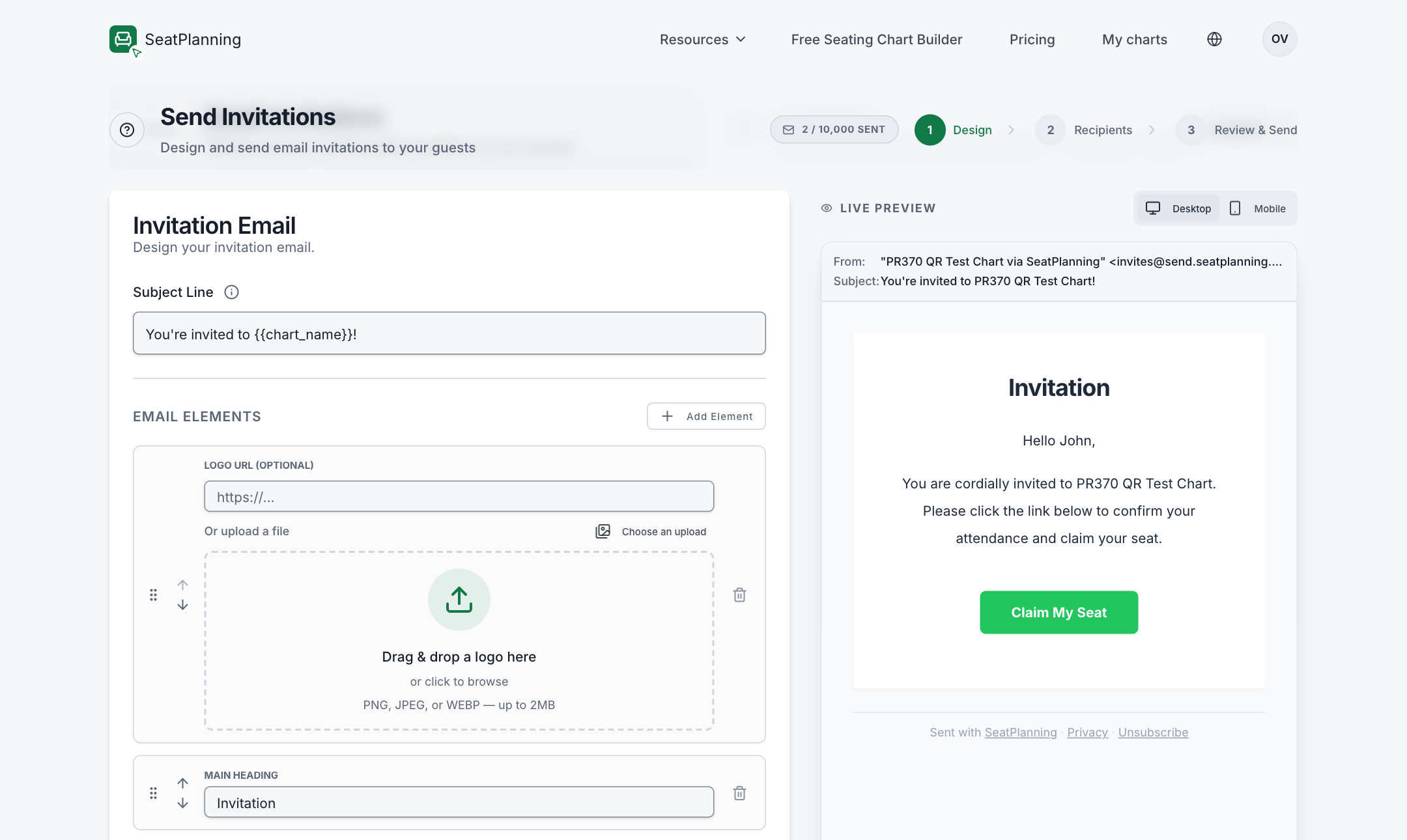
- 1Define tu asunto y añade o elimina elementos.
- 2Vista previa en directo: exactamente lo que verá tu invitado.
- 3El botón para reclamar. Cada invitado recibe aquí su propio enlace personal.
Marcadores como {{first_name}} y {{chart_name}} se rellenan automáticamente para cada invitado. Si eliminas el botón para reclamar por error, SeatPlanning te avisa y te ofrece volver a ponerlo, porque es la única forma de que un invitado llegue a su asiento. Consulta Diseñar plantillas de correo.
5. Envía invitaciones, o envía tickets directamente
El siguiente paso es elegir quién recibe el correo. Tienes dos opciones sobre qué enviar:
- Invitaciones: los invitados reclaman su propio asiento y después reciben su ticket automáticamente.
- Tickets: te saltas el paso de reclamar y envías el ticket QR directamente, útil cuando ya sabes quién viene (por ejemplo, invitados a los que marcas tú mismo como confirmados).
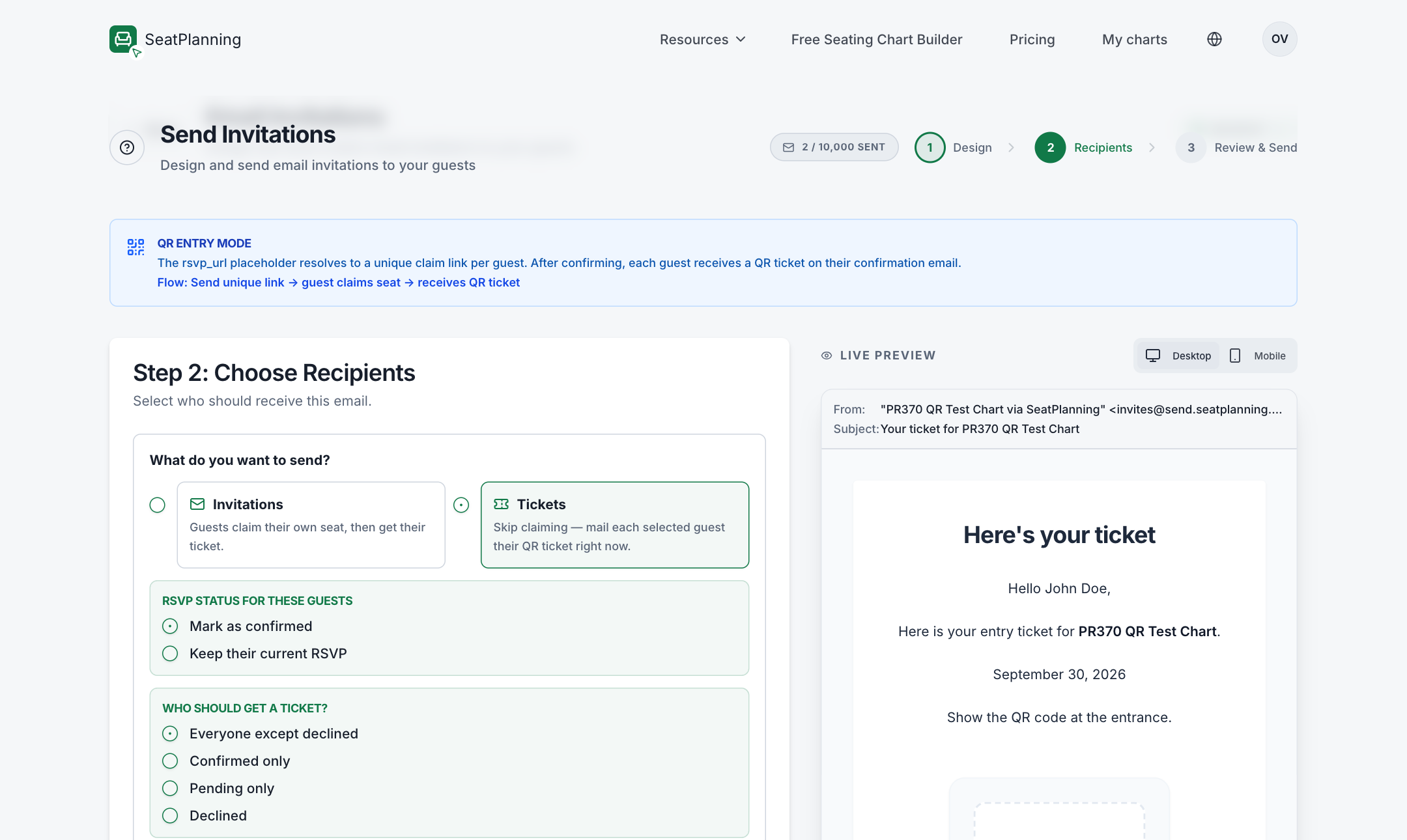
- 1Envía los tickets directamente, sin pedir a los invitados que reclamen primero.
- 2Filtra quién es elegible según su estado de RSVP actual.
Los invitados que rechazaron quedan excluidos por defecto, para que no envíes por error un ticket a alguien que dijo que no podía venir. Al enviar, una pantalla de resultados lista a quién se saltó y por qué (por ejemplo, una dirección de correo que falta), y la pestaña Sends guarda un historial desde el que puedes reenviar más tarde. Consulta Enviar invitaciones por correo.
6. Lo que ve tu invitado
Un invitado que recibe una invitación hace clic en su enlace personal, confirma unos datos y llega a una pantalla de confirmación con su ticket y su código QR. Un invitado al que se le envió un ticket directamente lo recibe de inmediato, sin paso de reclamación. En ambos casos, el ticket está ligado a su asiento: si lo mueves después a otra mesa, su código QR existente sigue funcionando.
7. Registra a tus invitados en la puerta
La noche del evento, abre la página del lector de tu plano. Apunta la cámara de un teléfono al código QR de cada invitado para un resultado instantáneo en verde o rojo, o busca por nombre si un código no se escanea.
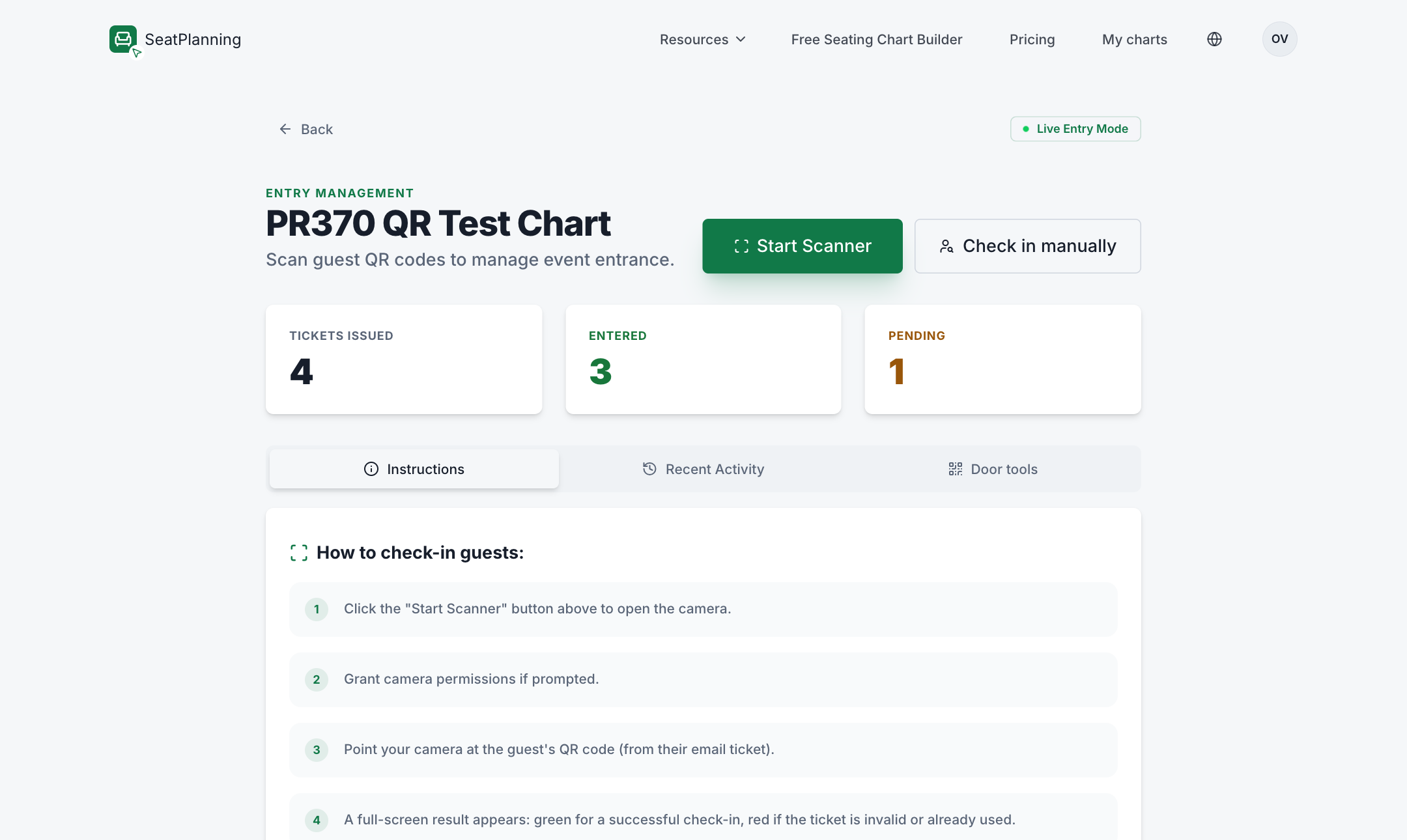
- 1Inicia la cámara, o registra invitados por nombre.
- 2Contadores en directo: tickets emitidos, entrados y pendientes.
Si no vas a ser tú quien tenga el teléfono en la puerta, puedes darle a alguien del equipo un enlace de lector que funciona sin su propia cuenta, o descargar una lista de invitados imprimible como respaldo. Consulta El lector en la puerta y la entrada en directo.
Sigue por aquí
- Crea tu primer plano de asientos para el asistente de creación con más detalle.
- El Invite Hub, paso a paso para el flujo de invitación guiado que resume esta guía.
- Activar la entrada QR si quieres activar el ticketing en un plano que ya usa otro modo de RSVP.
- El lector en la puerta y la entrada en directo para todo lo disponible en el registro de entrada, incluidos los enlaces de lector para el equipo y la lista de invitados imprimible.